Artikel · · 2 Min. Lesezeit
Folge 001: Leeres Repo, voller Plan, so startet hautuu
Du legst GitHub an, holst das Projekt auf den Rechner und sagst Cursor in normaler Sprache, worum es geht. Kein Zauber, nur der Ablauf, den du danach immer wieder brauchst.
Willkommen in Folge eins. Hier musst du noch nicht alles verstehen, du brauchst nur ein Bild im Kopf: Wo liegt die Wahrheit, und wo bastelst du dran rum?
Die Wahrheit liegt bei GitHub (Server in der Cloud). Bei dir auf der Platte ist eine Kopie, an der du mit Cursor arbeitest. Später baut Astro daraus statische HTML-Seiten (Frontend), und Cloudflare stellt sie ins Netz. Mehr Details kommen Stück für Stück, heute die grobe Richtung.
Stack-Übersicht
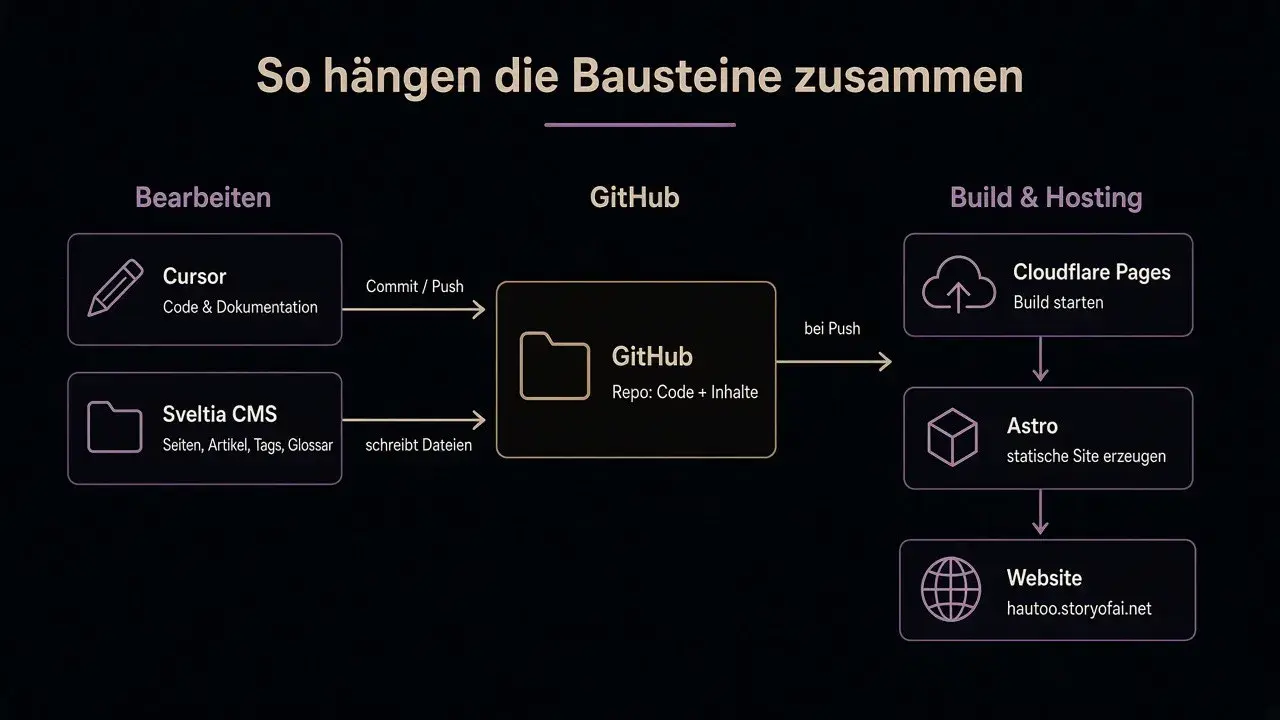
GitHub: dein Projekt in der Cloud
Du legst ein Repository an, so heißt der Projektordner bei GitHub. Anleitung: Creating a new repository (engl. UI, z. B. „Public“ (öffentlich) für hautuu).
- Name: klein, Bindestriche, keine Leerzeichen (z. B.
hautuu). - Public: Bei hautuu ist das Repo öffentlich, andere dürfen mitlesen und lernen. Alles Geheime bleibt draußen.
- Nach dem Anlegen zeigt GitHub oft CLI-Befehle (
git init, erste Commit-Message, remote setzen, push). Einfach kopieren, Terminal auf, Enter — geht auch.
Kurz die Wörter:
Git versioniert Dateien. Ein Commit ist ein gespeicherter Stand. Push schiebt deine Commits zu GitHub. Origin heißt das Remote-Repo, main ist der Hauptzweig (deine „Live-Linie“ im Code).
Lokal holen
- Terminal öffnen.
- Mit
cdin den Ordner, wo das Projekt liegen soll. git clone+ URL aus GitHub (grüner Button „Code“ (Code kopieren) → HTTPS oder SSH kopieren), fertig, Ordner da.
Bei einem privaten Repo verweigert GitHub oft den Zugriff, bis SSH-Keys eingerichtet sind (Folge 017).
Der versteckte Ordner .git (unter Linux z. B. Strg+H für versteckte Dateien) ist das Tagebuch des Projekts, inklusive Adresse von origin.
Cursor: Ordner auf, Agent an
„File“ (Datei) → „Open Folder“ (Ordner öffnen) (macOS auch „Open…“), dein geklonter Ordner. In dieser IDE startest du typischerweise so:
docs/für Dokumentation.- Dem Agenten erzählen, was das Projekt ist (Ask, Agent, Plan: Folge 008): Lern-Website mit KI, GitHub, Cloudflare; statische Astro-Seiten; Artikel mit Bildern und eingebetteten Videos (YouTube/Vimeo); Glossar; später CMS (Sveltia. Redaktion im Browser, speichert trotzdem in Git; Setup in Folge 013).
- Regeln aufschreiben: Texte/Doku auf Deutsch, Code auf Englisch, Commits/Issues auf Deutsch, keine Secrets ins öffentliche Repo (auch gelöschte Dateien bleiben in der History). Wie du mit Issues arbeitest, kommt in Folge 002.
Repo umbenannt? URL auf GitHub ändert sich, lokal Remote in .git/config anpassen. „Save Workspace As…“ (Arbeitsbereich speichern) legt eine .code-workspace-Datei an, damit Cursor und Chats denselben Workspace wiedererkennen (VS Code: Workspaces).
Commit, Push, gitignore
Änderungen festhalten: dem Agenten commit sagen (er macht Message und Commit), oder in der IDE unter „Source Control“ (Quellcode-Verwaltung) committen. Push erst auf dein Wort, sonst baut Cloudflare. Wenn Push blockiert oder zwei Ordner im Spiel sind: Folge 006.
Nur für dich: z. B. .code-workspace in .gitignore, dann wandert die Datei nicht mit ins Repo.
Merksatz
GitHub = zentrale Wahrheit. Lokal = Werkstatt. Astro = Bäckerei für HTML. Cloudflare = Schaufenster im Internet (Folge 011 zeigt die Einrichtung). Den Rest füllen wir in den nächsten Schritten auf.